

Description
Скачать Mercury Messenger – Бесплатная альтернатива MSN на основе Java
Обзор
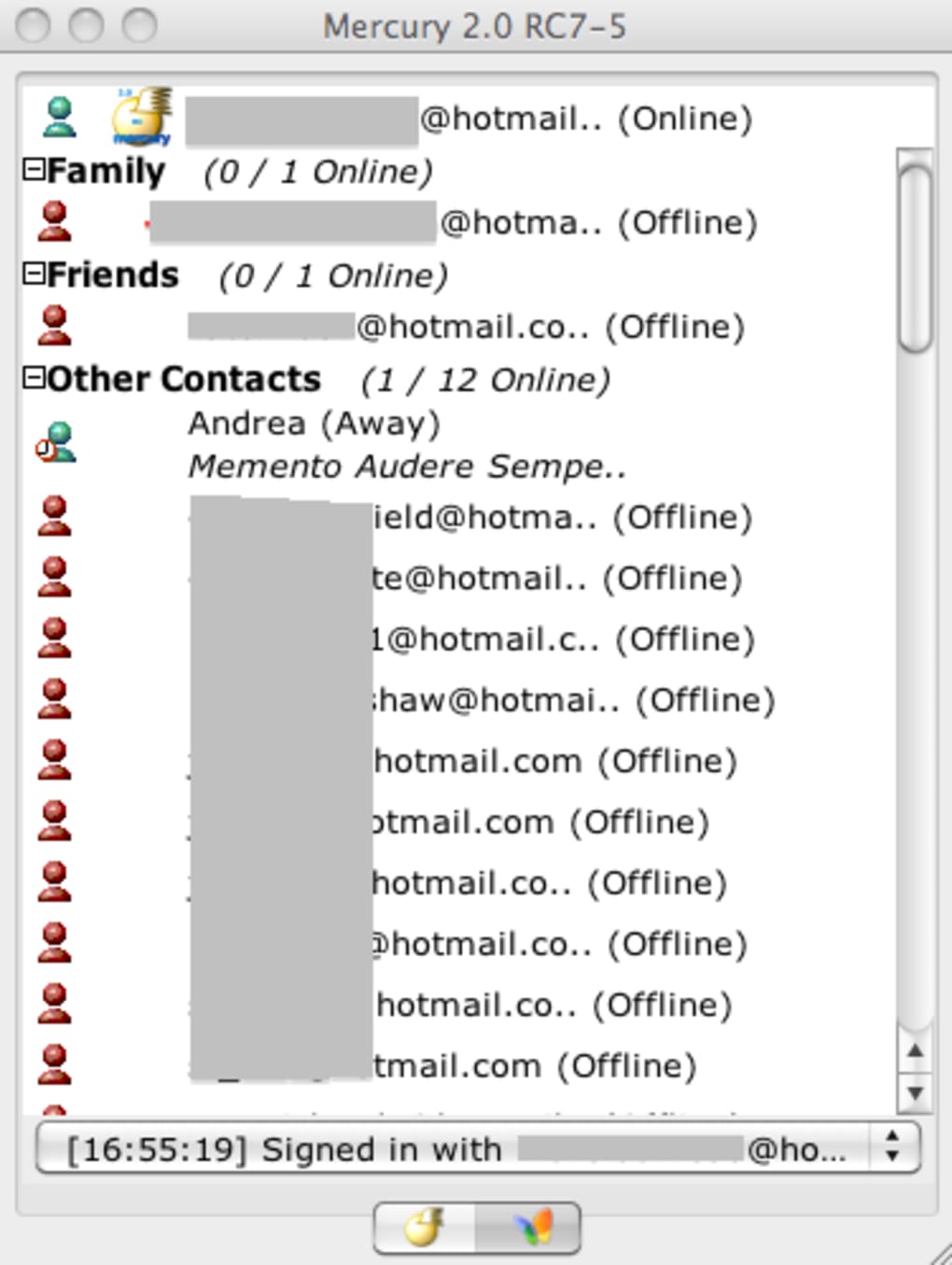
Mercury Messenger — это клиент мгновенных сообщений на основе Java, который имитирует классический внешний вид и ощущение оригинального MSN Messenger, предлагая при этом несколько современных нововведений. Разработанный как бесплатная альтернатива прекращённому сервису Microsoft, Mercury позволяет пользователям входить с учётными записями Windows Live, Hotmail или Outlook.com и мгновенно присоединяться к беседе с друзьями, семьёй или коллегами. Несмотря на то, что приложение построено на платформе Java, оно удивительно лёгкое, требуя лишь скромного объёма ОЗУ и процессорных ресурсов, что делает его подходящим для старого оборудования или ноутбуков с низкими характеристиками. Пользовательский интерфейс сохраняет ностальгическую раскладку MSN — список контактов слева, окно чата справа — но добавляет несколько скрытых жемчужин, таких как интеграция RSS‑лент, поддержка нескольких учётных записей в виде вкладок и возможности скининга, позволяющие персонализировать внешний вид. Хотя клиент не получает частых обновлений, его стабильность и набор функций поддерживают небольшое, но преданное сообщество в течение многих лет. Если вам не хватает простоты MSN Messenger, но вы всё же хотите безопасное, бесплатное и кроссплатформенное решение, Mercury Messenger стоит попробовать.
Ключевые особенности
- Кроссплатформенная совместимость: Работает на любой операционной системе с установленной средой выполнения Java (JRE) — Windows, macOS и Linux.
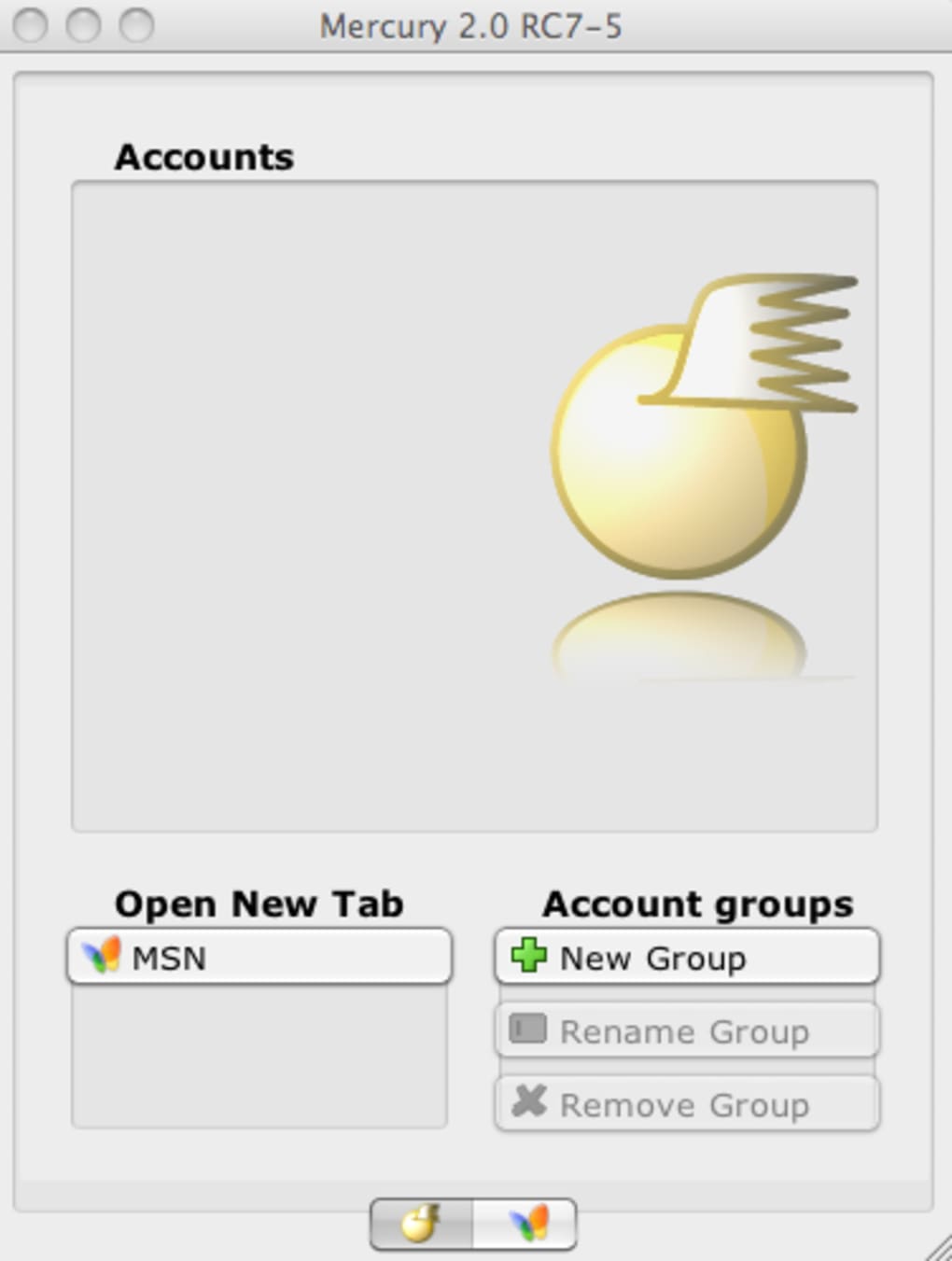
- Управление несколькими учетными записями: Вкладочный интерфейс позволяет одновременно оставаться вошедшим в несколько учетных записей Windows Live.
- Интеграция RSS‑лент: Уникальная для Mercury возможность добавлять и просматривать RSS‑ленты непосредственно в окне мессенджера.
- Стандартные функции мгновенных сообщений: Отправляйте мгновенные сообщения, эмотиконы, файлы и даже начинайте видеочаты, как в оригинальном клиенте MSN.
- Группировка контактов и пользовательские скины: Организуйте друзей по группам и применяйте загружаемые скины для обновлённого визуального восприятия.
- Лёгкий Java‑движок: Требует лишь небольшого объёма JRE, что делает его быстрее в запуске, чем многие современные чат‑приложения.
- Безопасный вход: Использует аутентификацию OAuth от Microsoft, поэтому ваши учётные данные никогда не сохраняются локально.
Инструкция по установке и использованию
Запустить Mercury Messenger просто, даже пользователям с ограниченным техническим опытом. Следуйте этим шагам, чтобы скачать, установить и начать общаться:
- Скачать установщик: Посетите официальный сайт Mercury Messenger и нажмите кнопку «Download for Windows/macOS/Linux». Файл представляет собой сжатый архив .zip, содержащий исполняемый файл
mercury.jarи краткий файлREADME.txt. - Установить среду выполнения Java (JRE): Если Java ещё не установлена, скачайте последнюю JRE с сайта Oracle или используйте OpenJDK. Mercury требует Java 8 или новее; большинство современных систем уже соответствуют этому требованию.
- Извлечь архив: Разархивируйте скачанный файл в папку по вашему выбору (например,
C:\Program Files\MercuryMessengerв Windows). Дополнительный мастер установки не требуется. - Запустить приложение: Дважды щёлкните
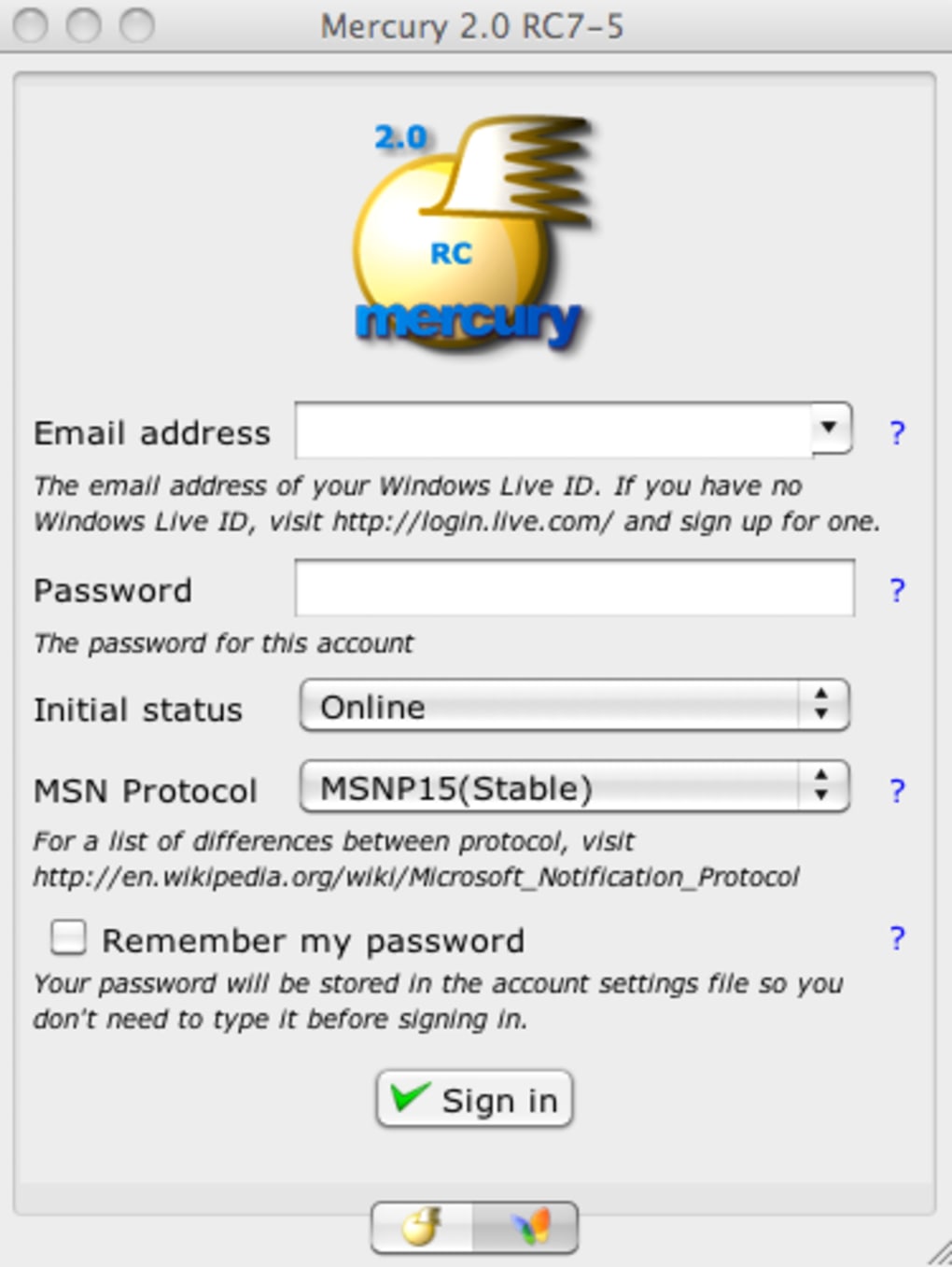
mercury.jarили выполните командуjava -jar mercury.jarв терминале/командной строке. Клиент откроется с чистым экраном входа. - Войти с учётной записью Microsoft: Введите ваш адрес электронной почты Windows Live, Hotmail или Outlook.com и пароль. Mercury использует OAuth‑процесс Microsoft, поэтому вы можете быть перенаправлены на защищённую страницу входа Microsoft перед возвратом в мессенджер.
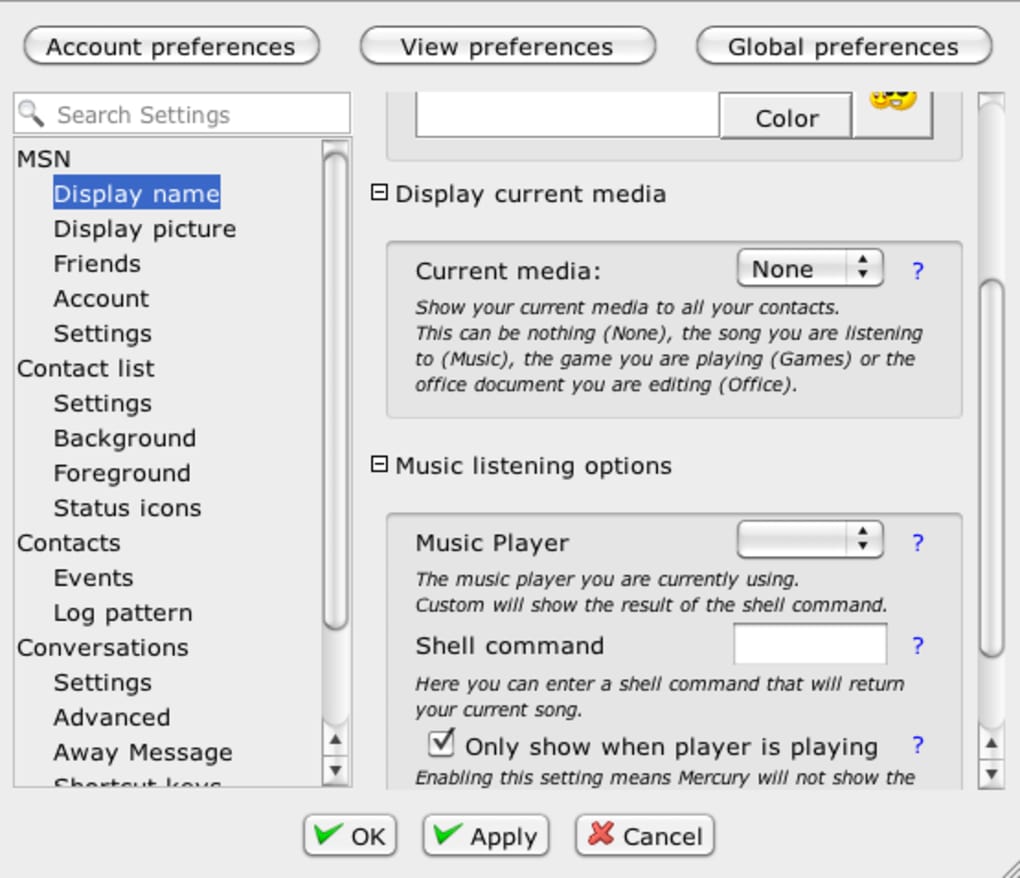
- Настроить параметры: После входа перейдите в меню Options. Здесь вы можете включить RSS‑ленты, выбрать скин, задать каталоги для передачи файлов и настроить параметры уведомлений.
- Начать чат: Перетащите контакты из списка в область чата, введите сообщение и нажмите Enter. Вы также можете щёлкнуть правой кнопкой мыши по контакту, чтобы отправить файлы, начать видеосессию или добавить его в пользовательскую группу.
Поскольку Mercury основан на Java, один и тот же установщик работает на всех основных операционных системах. Если возникнут проблемы, форум сообщества предоставляет руководство по устранению неполадок, охватывающее распространённые ошибки, такие как отсутствие Java‑плагинов или блокировки брандмауэром.
Совместимость, плюсы и минусы
Поддерживаемые платформы: Windows 7/8/10/11, macOS 10.12+ (Catalina и новее) и основные дистрибутивы Linux (Ubuntu, Fedora, Debian) с установленной совместимой средой выполнения Java. Основание на Java гарантирует, что Mercury Messenger будет продолжать работать даже с появлением новых операционных систем, при условии поддержки JRE.
Плюсы
- Бесплатно для скачивания и использования — без скрытых подписных платежей.
- Лёгкий и быстрый запуск по сравнению с тяжёлыми чат‑пакетами.
- Уникальный просмотрщик RSS‑лент добавляет мини‑читалку новостей в ваш мессенджер.
- Поддержка нескольких учётных записей через вкладочный интерфейс.
- Высокая настраиваемость с помощью скинов, созданных сообществом.
- Безопасный вход через OAuth означает, что учётные данные никогда не сохраняются локально.
Минусы
- Интерфейс выглядит устаревшим и может быть непонятным для новых пользователей.
- Зависит от Java, которую некоторые пользователи считают риском для безопасности, если её не обновлять.
- Отсутствие нативных мобильных приложений — только настольный клиент.
- Отсутствуют новейшие функции, встречающиеся в современных платформах обмена сообщениями (например, интегрированная видеоконференция, стикеры).
- Редкие сбои UI, когда открыто много вкладок/учётных записей.
Часто задаваемые вопросы
Безопасно ли использовать Mercury Messenger в 2025 году?
Да. Mercury Messenger использует аутентификацию OAuth от Microsoft, что означает, что ваш пароль никогда не попадает на серверы Mercury. Единственной зависимостью в плане безопасности является среда выполнения Java, поэтому поддержание Java в актуальном состоянии необходимо для обеспечения безопасного использования.
Могу ли я использовать Mercury Messenger на Mac без установки Java?
Нет. Mercury построен на Java, поэтому совместимая JRE требуется на любой операционной системе, включая macOS. Вы можете бесплатно скачать последнюю версию OpenJDK с официального сайта.
Как добавить RSS‑ленту в мессенджер?
Откройте меню Options, выберите RSS Feeds и нажмите Add New Feed. Вставьте URL ленты (например, https://example.com/rss) и задайте ей имя. Лента появится в виде новой вкладки, где вы сможете просматривать заголовки и переходить к полной статье.
Поддерживает ли Mercury Messenger передачу файлов размером более 2 ГБ?
Размер передачи файлов ограничен базовым протоколом MSN/Windows Live, который ограничивает передачу примерно 2 ГБ. Для более крупных файлов рекомендуется использовать ссылку на облачное хранилище вместо прямой передачи.
Можно ли запустить Mercury Messenger в портативном режиме с USB‑накопителя?
Да. Поскольку Mercury представляет собой один файл .jar, вы можете скопировать всю извлечённую папку на USB‑накопитель, установить портативную Java‑среду и запустить клиент напрямую без записи в реестр хост‑ПК.
Итоговое заключение и призыв к действию
Mercury Messenger занимает нишу, на которую нацелено мало современных приложений: лёгкий, бесплатный и ностальгически знакомый клиент мгновенных сообщений, который всё ещё взаимодействует с наследственной сетью Microsoft. Его выдающиеся функции — интеграция RSS и вкладки с несколькими учётными записями — предоставляют дополнительную ценность сверх простого текстового чата. Однако устаревший интерфейс и зависимость от Java могут отпугнуть пользователей, которым важен современный дизайн или нативная мобильная поддержка. Если вы ищете безопасный, только настольный мессенджер, работающий на Windows, macOS и Linux без подписки, Mercury — надёжный выбор. Скачайте его сегодня, примените новый скин и вновь откройте очарование классических мгновенных сообщений.
Нажмите здесь, чтобы бесплатно скачать Mercury Messenger и присоединиться к сообществу пользователей, которые всё ещё наслаждаются простым, без излишеств, чатом.
Guides & Tutorials for Mercury Messenger
How to install Mercury Messenger
- Click the Preview / Download button above.
- Once redirected, accept the terms and click Install.
- Wait for the Mercury Messenger download to finish on your device.
How to use Mercury Messenger
This software is primarily used for its core features described above. Open the app after installation to explore its capabilities.
User Reviews for Mercury Messenger 0
No reviews found





.webp)